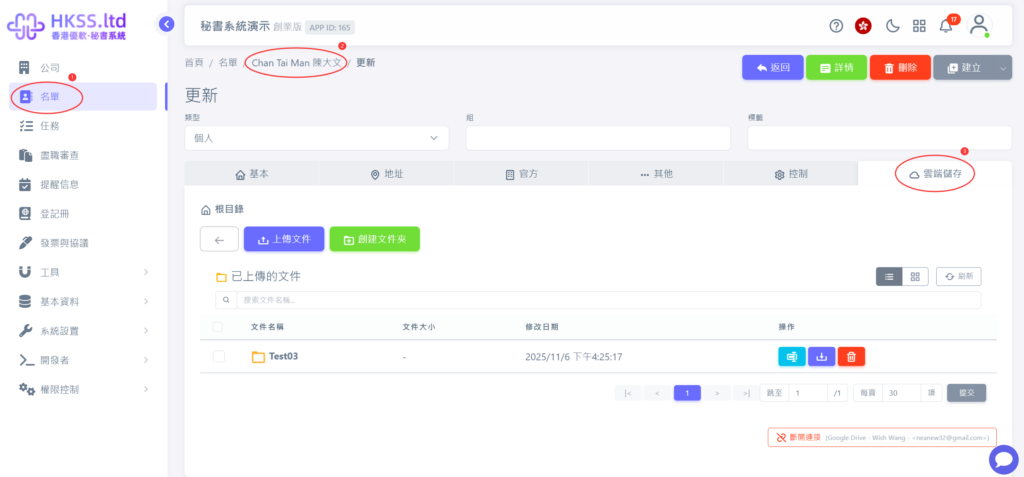
此步驟將會引導你完成綁定雲盤到本系統(用於儲存客戶的身份證副本、發票與協議等電子文檔)。
預備工作
- 預備一個雲盤賬戶,目前我們提供以下的雲盤連接方式:Google Drive/ OneDrive / Dropbox / FTP(開發中) / 更多(請聯繫客服);
詳細操作
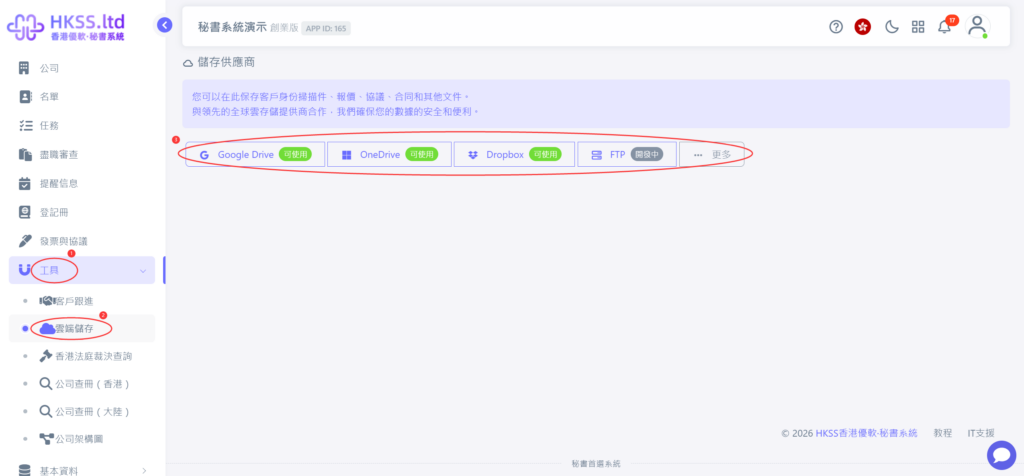
- 點擊左側目錄“工具=》雲端儲存”;
- 按實際需要,選擇其中一種雲盤,本次以Google Drive為例子,點擊“Google Drive”:
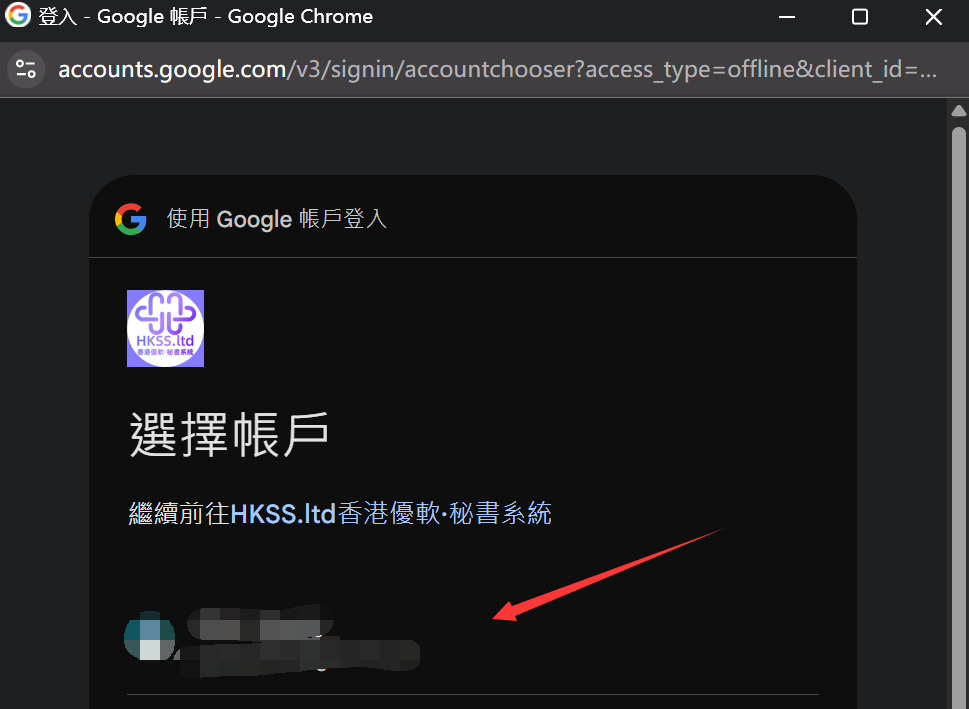
- 系統會彈出一個窗口,請選擇你的雲盤所屬的賬戶(如未登入,請登入你的賬戶):
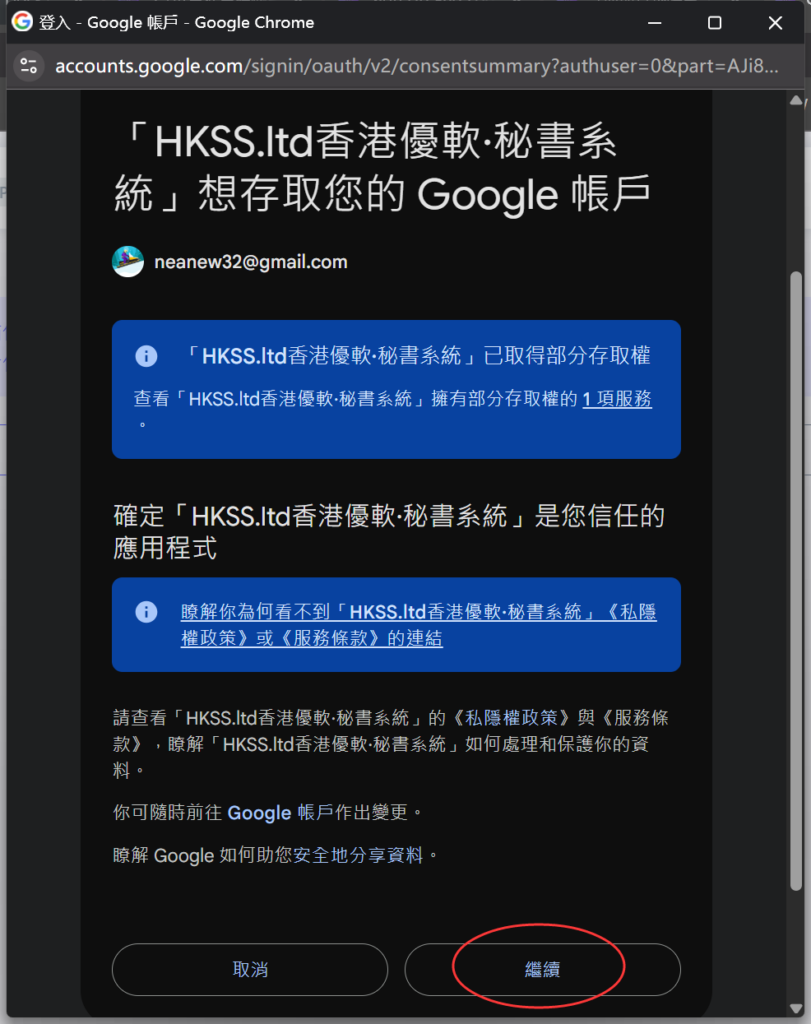
- 如同意授權給我們存取的權限,請點擊“繼續”:
- 如果授權過程完成,你將會見到類似以下的界面(如需要撤銷授權,可以點擊下圖中的“斷開連接……”按鈕):
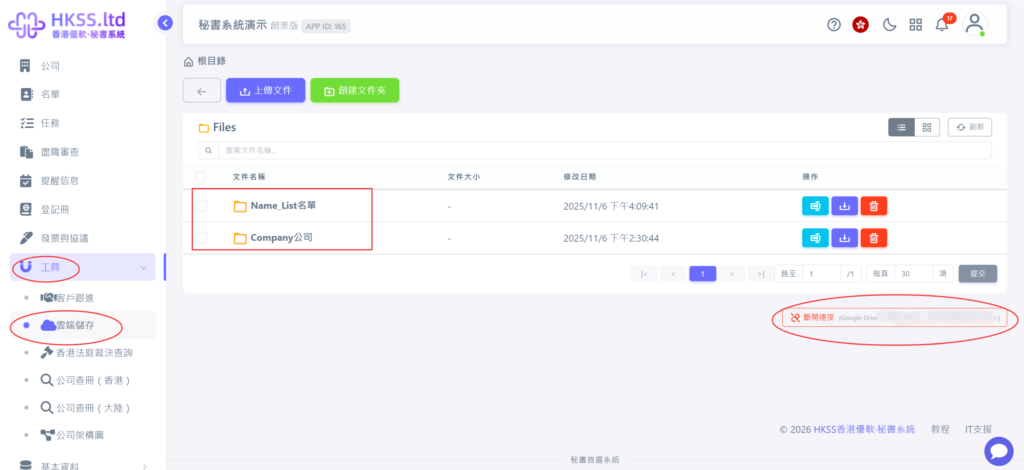
到此為止,雲端儲存的授權已經完成。
注意:
- 系統將會在你的雲盤根目錄建立兩個文件夾:“Name List名單” 和 “Company公司”,你可以在這裡儲存、管理不同分類的文件;
- 請不要對這兩個文件夾進行刪除或改名,否則將可能會導致文件丟失;
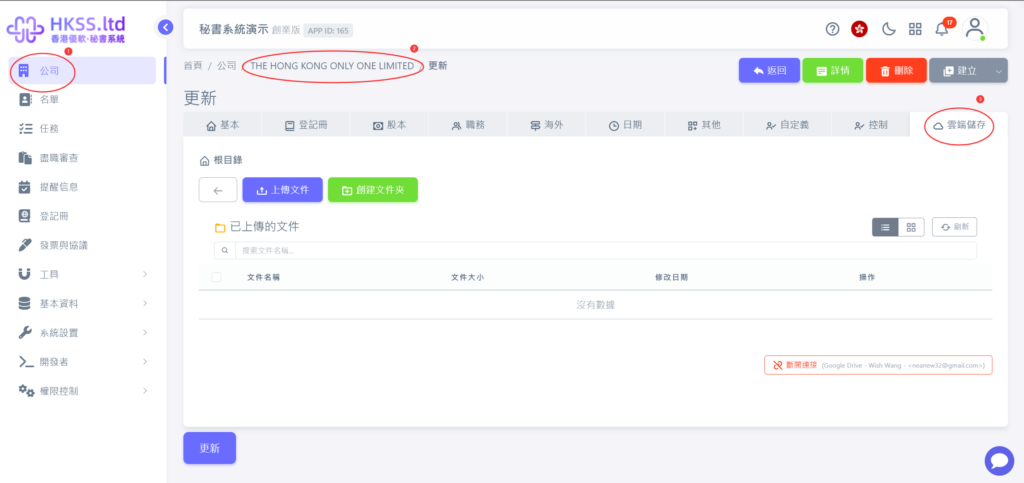
- 雲端儲存功能可以在“名單”與“公司”內使用,方便用戶針對某個公司或某個名單的文件進行管理,減少“找不到或難找文件”的問題;
- 如需進入某文件夾,請雙擊它;
6. 使用情景:
- 儲存“公司”層面的文件(例如:協議書、合同、報價單),請進入“公司=》點擊某個公司的‘更新’按鈕=》雲端儲存”;
- 儲存“名單”層面的文件(例如:董事身份證、護照、個人簽名),請進入“名單=》點擊某個名單的‘更新’按鈕=》雲端儲存”;